

Как подогнать цвета объекта под фон в Photoshop
Вы вырезали объект (например, человека) и перенесли его на новый фон, но монтаж выглядит неестественно. Объект слишком яркий, бледный или имеет другой оттенок, отличный от новой среды.
В Photoshop есть встроенная умная функция, которая автоматически перекрашивает один слой под цветовую гамму другого всего за пару нажатий мышкой.
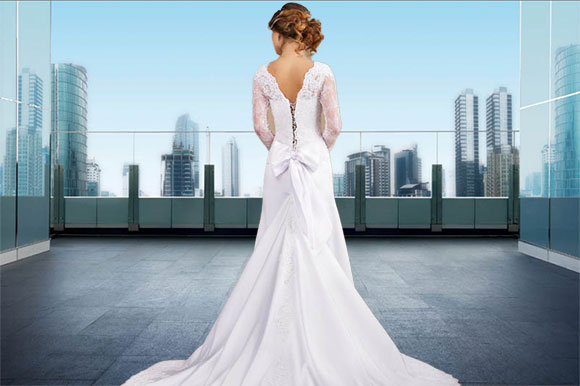
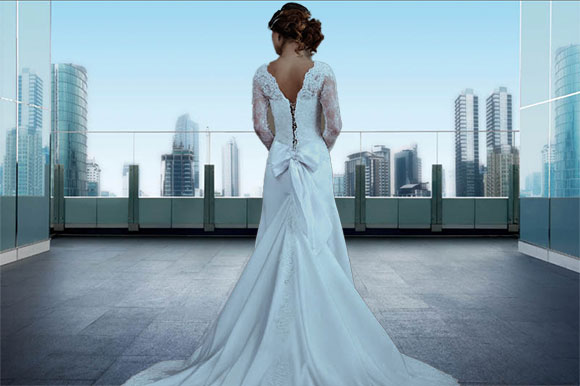
- Поместите вырезанный объект на новый фон в одном документе (у вас должно быть как минимум два слоя: фон и объект).
- Выделите слой с объектом.
- Перейдите в верхнее меню: Изображение (Image) -> Коррекция (Adjustments) -> Подобрать цвет (Match Color…).
- В открывшемся окне в самом низу в строке Источник (Source) выберите имя вашего текущего рабочего файла.
- В строке Слой (Layer) выберите ваш фоновый слой.
- Объект мгновенно примет цвета и оттенки фона. С помощью ползунков Светимость (Luminance) и Интенсивность цветов (Color Intensity) настройте мягкость эффекта, а ползунок Ослабление (Fade) поможет вернуть часть оригинальных цветов для максимальной реалистичности.